iPhone ชาร์จไม่เข้า แก้ยังไง? รวมทุกวิธีแก้ ชาร์จช้า แบตไม่เข้า
iPhone ชาร์จไม่เข้า เสียบสายแล้วแบตเตอรี่ไม่เพิ่ม ชาร์จช้า หรือชาร์จได้เพียง 80% แล้วหยุด ปัญหาเหล่านี้สามารถเกิดขึ้นได้จากหลายสาเหตุ ไม่ว่าจะเป็นสายชาร์จหรืออะแดปเตอร์เสีย พอร์ตชาร์จมีฝุ่นสะสม ไปจนถึงระบบป้องกันแบตเตอรี่ของ iOS ที่ทำงานตามปกติ
ก่อนตัดสินใจนำเครื่องเข้าศูนย์บริการ ลองตรวจสอบและแก้ไขปัญหาเบื้องต้นด้วยตัวเอง เพราะหลายกรณีสามารถแก้ไขได้ง่ายโดยไม่ต้องเสียค่าใช้จ่าย
บทความนี้รวบรวมวิธีตรวจสอบและแก้ปัญหา iPhone ชาร์จไม่เข้า ตั้งแต่การเช็กสายชาร์จ การทำความสะอาดพอร์ตชาร์จ การรีสตาร์ทเครื่อง ไปจนถึงกรณีที่ iPhone หยุดชาร์จที่ 80% และการแจ้งเตือนว่าอุปกรณ์เสริมไม่ได้รับการรับรองจาก Apple
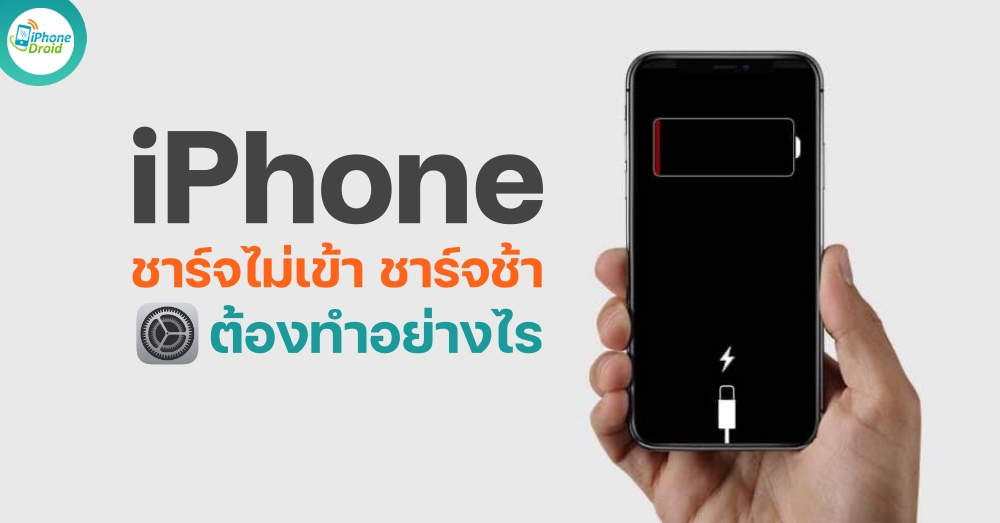
สรุปวิธีแก้ iPhone ชาร์จไม่เข้า
หาก iPhone ของคุณชาร์จไม่เข้า ลองทำตามขั้นตอนต่อไปนี้ตามลำดับ
- ตรวจสอบว่าสายชาร์จและอะแดปเตอร์อยู่ในสภาพสมบูรณ์
- เปลี่ยนปลั๊กไฟหรือแหล่งจ่ายไฟ
- ทำความสะอาดพอร์ตชาร์จของ iPhone
- ชาร์จทิ้งไว้อย่างน้อย 30 นาที
- รีสตาร์ทหรือบังคับรีสตาร์ทเครื่อง
- อัปเดต iOS เป็นเวอร์ชันล่าสุด
- หากยังชาร์จไม่เข้า ให้นำเครื่องเข้าตรวจสอบที่ศูนย์บริการ Apple
สาเหตุที่ทำให้ iPhone ชาร์จไม่เข้า
อาการ iPhone ชาร์จไม่เข้า ไม่ได้เกิดจากแบตเตอรี่เสียเสมอไป แต่มีหลายสาเหตุที่พบได้บ่อย ได้แก่
- สายชาร์จ Lightning หรือ USB-C ชำรุด
- อะแดปเตอร์ชาร์จไฟมีปัญหา
- พอร์ตชาร์จมีฝุ่นหรือสิ่งสกปรกอุดตัน
- ใช้อุปกรณ์ชาร์จที่ไม่ได้มาตรฐานหรือไม่ได้รับการรับรองจาก Apple
- iPhone มีอุณหภูมิสูงเกินไปจนระบบหยุดชาร์จชั่วคราว
- ระบบ iOS ทำงานผิดปกติ
- พอร์ตชาร์จหรือแบตเตอรี่เกิดความเสียหายจากการใช้งาน
หากตรวจสอบสาเหตุเบื้องต้นแล้วไม่พบความผิดปกติ สามารถลองทำตามวิธีแก้ไขด้านล่างได้
วิธีเช็กเบื้องต้นเมื่อ iPhone ชาร์จไม่เข้า
ก่อนเริ่มแก้ไขปัญหา ควรตรวจสอบว่า iPhone ได้รับไฟจากที่ชาร์จอย่างถูกต้องหรือไม่ โดยใช้สายชาร์จที่มาพร้อมเครื่องหรือสายที่ได้รับการรับรองจาก Apple พร้อมเสียบเข้ากับแหล่งจ่ายไฟที่เชื่อถือได้
เสียบปลั๊กเข้ากับแหล่งจ่ายไฟ
- เชื่อมต่ออุปกรณ์กับสาย USB ที่มาพร้อมกับอุปกรณ์
- เสียบเข้ากับแหล่งจ่ายไฟชนิดใดชนิดหนึ่งดังต่อไปนี้
- ปลั๊กติดผนัง : เสียบสายชาร์จ USB เข้ากับอะแดปเตอร์แปลงไฟแบบ USB แล้วเสียบปลั๊กอะแดปเตอร์เข้ากับผนัง
- คอมพิวเตอร์ : เสียบสายชาร์จเข้ากับพอร์ต USB 2.0 หรือ 3.0 บนคอมพิวเตอร์ที่กำลังเปิดเครื่องอยู่ และไม่ได้อยู่ในโหมดพักเครื่อง อย่าใช้พอร์ต USB บนคีย์บอร์ด
- อุปกรณ์เสริมเกี่ยวกับไฟฟ้า : เสียบสายเคเบิลเข้ากับฮับจ่ายไฟ USB แท่นวาง หรืออุปกรณ์เสริมอื่นๆ ที่ได้รับการรับรองจาก Apple
หากพยายามชาร์จแบบไร้สายด้วย iPhone 8 หรือรุ่นที่ใหม่กว่า ให้ตรวจสอบให้แน่ใจก่อนว่าสามารถชาร์จด้วยสาย USB ที่มากับอุปกรณ์ได้หรือไม่ หากวิธีการดังกล่าวใช้ได้ ให้ตรวจสอบว่าอุปกรณ์ชาร์จไร้สายดังกล่าวได้รับการรับรองจาก Apple แล้ว
มือถือเรือธง ขายดีประจำสัปดาห์
รวมรุ่นน่าสนใจ ราคาดี เหมาะกับคนกำลังเลือกซื้อรุ่นใหม่
Top 5
1
OPPO Find X9 Ultra
ราคาเริ่มต้น 54,999 บาท
2
iQOO 15
ราคาเริ่มต้น 29,900 บาท
3
iPhone 17 Pro Max
ราคาเริ่มต้น 48,900 บาท
4
iPhone 17
ราคาเริ่มต้น 29,900 บาท
5
vivo X300 Ultra
ราคาเริ่มต้น 54,999 บาท
* ราคาและโปรโมชันอาจมีการเปลี่ยนแปลง โปรดตรวจสอบอีกครั้งก่อนสั่งซื้อ
เมื่ออุปกรณ์สามารถชาร์จได้แล้ว จะมีเครื่องหมายรูปสายฟ้าปรากฏขึ้นในไอคอนแบตเตอรี่ในแถบสถานะ หรือไอคอนแบตเตอรี่ขนาดใหญ่บนหน้าจอล็อค
วิธีแก้ iPhone ชาร์จไม่เข้า หรือชาร์จช้า
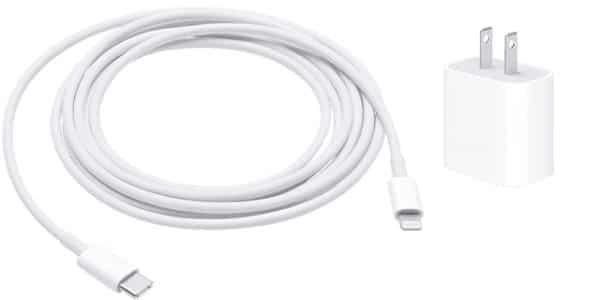
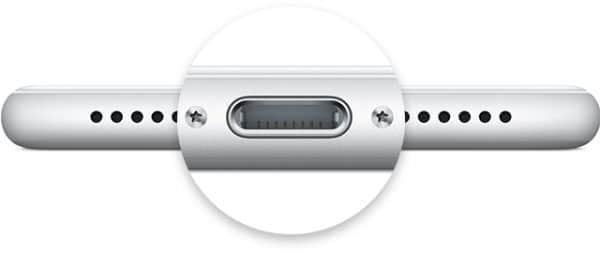
- ตรวจสอบสายชาร์จและอะแดปเตอร์ USB เพื่อดูร่องรอยความเสียหาย เช่น ขาเสียบแตกหักหรืองอ อย่าใช้อุปกรณ์เสริมที่ชำรุด
- ใช้เต้าเสียบปลั๊กไฟบนผนัง แล้วตรวจสอบว่าสายชาร์จ อะแดปเตอร์ USB แบบเสียบผนัง และเต้าเสียบปลั๊กไฟบนผนังหรือสายไฟ AC เชื่อมต่อกันแน่นหรือไม่ หรือลองใช้เต้าเสียบอื่น
- ขจัดสิ่งสกปรกออกจากพอร์ตชาร์จใต้อุปกรณ์ จากนั้นเสียบสายชาร์จเข้ากับอุปกรณ์ให้แน่น หากพอร์ตชาร์จชำรุดเสียหาย อาจต้องเข้ารับบริการซ่อมแซม
- ชาร์จอุปกรณ์ทิ้งไว้อีกครึ่งชั่วโมง
- หากอุปกรณ์ยังคงไม่ตอบสนอง ให้บังคับรีสตาร์ทด้วยวิธีดังนี้
- iPhone 8 หรือใหม่กว่าและ iPhone SE (รุ่นที่ 2) : กดปุ่มเพิ่มเสียงแล้วปล่อยปุ่มอย่างรวดเร็ว กดปุ่มลดเสียงแล้วปล่อยปุ่มอย่างรวดเร็ว กดปุ่มด้านข้างค้างไว้จนกว่าโลโก้ Apple จะปรากฏขึ้น
- iPhone 7, iPhone 7 Plus และ iPod touch (รุ่นที่ 7) : กดทั้งปุ่มด้านข้าง (หรือด้านบน) และปุ่มลดเสียงค้างไว้จนกว่าโลโก้ Apple จะปรากฏ
- iPhone 6s หรือใหม่กว่า, iPhone SE (รุ่นที่ 1) และ iPod touch (รุ่นที่ 6) หรือใหม่กว่า : กดทั้งปุ่มด้านข้าง (หรือด้านบน) และปุ่มโฮมค้างไว้จนกว่าโลโก้ Apple จะปรากฏ
- ชาร์จอุปกรณ์ทิ้งไว้อีกครึ่งชั่วโมง
- หากอุปกรณ์ยังคงเปิดไม่ติดหรือชาร์จไม่เข้า ให้นำอุปกรณ์ สายชาร์จ และอะแดปเตอร์ชาร์จไฟไปที่ Apple Store หรือ ผู้ให้บริการที่ได้รับอนุญาตจาก Apple เพื่อขอรับการตรวจประเมิน และสามารถติดต่อฝ่ายบริการช่วยเหลือของ Apple ได้
ทำไม iPhone ชาร์จถึง 80% แล้วหยุด
หาก iPhone ชาร์จได้เพียง 80% แล้วหยุด ไม่ได้หมายความว่าแบตเตอรี่มีปัญหาเสมอไป เพราะ iPhone รุ่นที่ใช้ iOS 13 ขึ้นไปมีฟีเจอร์ การชาร์จเพื่อถนอมแบตเตอรี่ (Optimized Battery Charging) ซึ่งจะชะลอการชาร์จเมื่อแบตเตอรี่ใกล้เต็ม เพื่อลดการเสื่อมสภาพของแบตเตอรี่ในระยะยาว นอกจากนี้ หากตัวเครื่องมีอุณหภูมิสูง ระบบก็อาจหยุดการชาร์จชั่วคราวจนกว่าเครื่องจะเย็นลง
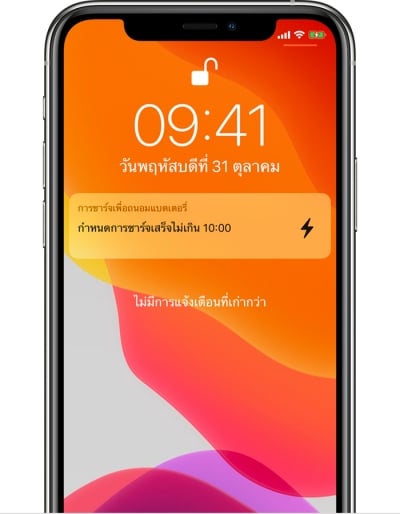
iPhone อาจค่อยๆ อุ่นขึ้นในระหว่างที่ชาร์จอยู่ ในการเพิ่มอายุการใช้งานของแบตเตอรี่ หากแบตเตอรี่ร้อนเกินไป ซอฟต์แวร์อาจจำกัดการชาร์จไม่ให้เกิน 80% iPhone จะกลับมาชาร์จอีกครั้งเมื่ออุณหภูมิลดลง ลองย้าย iPhone และที่ชาร์จไปไว้ในสถานที่ที่เย็นกว่า
สำหรับ iOS 13 และเวอร์ชั่นที่ใหม่กว่า ให้ชาร์จเพื่อถนอมแบตเตอรี่เพื่อชะลออัตราการมีอายุมากขึ้นของแบตเตอรี่ โดยลดเวลาที่ iPhone จะได้รับการชาร์จจนเต็ม iPhone จะใช้การเรียนรู้ของเครื่องในอุปกรณ์เพื่อทำความเข้าใจพฤติกรรมการชาร์จรายวันของผู้ใช้แต่ละราย โดยจะรอจนผู้ใช้ต้องการใช้ iPhone จึงจะชาร์จให้ปริมาณแบตเตอรี่สูงกว่า 80% จนกระทั่งเต็ม การชาร์จเพื่อถนอมแบตเตอรี่จะทำงานเฉพาะเมื่อ iPhone คาดการณ์ว่าจะเชื่อมต่อกับที่ชาร์จเป็นเวลานาน
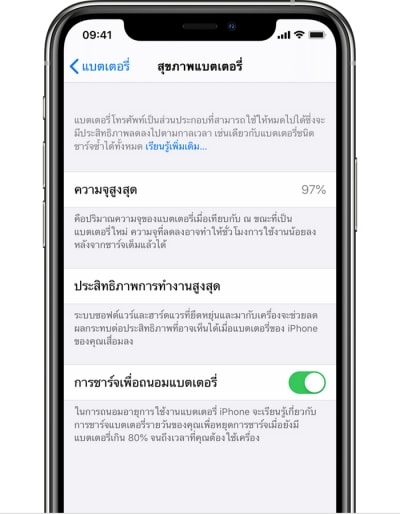
การชาร์จเพื่อถนอมแบตเตอรี่จะเปิดตามค่าเริ่มต้นหรือหลังจากอัพเดท iOS 13 หรือเวอร์ชั่นที่ใหม่กว่า หากต้องการปิดฟีเจอร์นี้ ให้ไปที่การตั้งค่า > แบตเตอรี่ > สภาพแบตเตอรี่ > การชาร์จเพื่อถนอมแบตเตอรี่
มีการแจ้งเตือนอุปกรณ์เสริมไม่รองรับหรือไม่ได้รับการรับรอง
สำหรับการแจ้งเตือนเหล่านี้อาจแสดงขึ้นด้วยเหตุผลดังต่อไปนี้
- พอร์ตชาร์จบนอุปกรณ์ iOS อาจสกปรกหรือเสียหาย
- อุปกรณ์เสริมสำหรับชาร์จมีข้อบกพร่อง เสียหาย หรือไม่ได้รับการรับรองจาก Apple
- ที่ชาร์จ USB ไม่ได้รับการออกแบบมาให้ชาร์จอุปกรณ์
ลองแก้ปัญหาตามขั้นตอนดังต่อไปนี้
- ขจัดสิ่งสกปรกออกจากพอร์ตชาร์จใต้อุปกรณ์
- รีสตาร์ท iPhone
- ลองใช้สายหรือที่ชาร์จ USB อื่น
- ตรวจสอบให้แน่ใจว่าตัวเครื่องได้อัปเดท iOS เวอร์ชั่นล่าสุด
- ติดต่อฝ่ายบริการช่วยเหลือของ Apple เพื่อนัดหมายเข้ารับบริการ
เมื่อไรควรนำ iPhone เข้าศูนย์บริการ
หากลองทำทุกวิธีแล้ว iPhone ยังชาร์จไม่เข้า หรือพบอาการต่อไปนี้ แนะนำให้นำเครื่องเข้าตรวจสอบที่ Apple Store หรือศูนย์บริการที่ได้รับอนุญาต
- เปลี่ยนสายและอะแดปเตอร์แล้วแต่ยังชาร์จไม่เข้า
- พอร์ตชาร์จหลวม งอ หรือมีความเสียหาย
- เครื่องตกน้ำหรือได้รับความชื้น
- ไม่มีสัญลักษณ์กำลังชาร์จแม้เสียบสายแล้ว
- เครื่องเปิดไม่ติดแม้ชาร์จทิ้งไว้นานกว่า 30 นาที
- มีข้อความแจ้งเตือนเกี่ยวกับอุปกรณ์ชาร์จอยู่ตลอดเวลา
คำถามที่พบบ่อย (FAQ)
iPhone ชาร์จไม่เข้าเกิดจากอะไร
สาเหตุที่พบบ่อย ได้แก่ สายชาร์จเสีย อะแดปเตอร์ชำรุด พอร์ตชาร์จมีฝุ่น ใช้อุปกรณ์ชาร์จที่ไม่ได้มาตรฐาน ระบบ iOS ทำงานผิดปกติ หรือแบตเตอรี่เริ่มเสื่อมสภาพ
iPhone ชาร์จไม่เข้าแต่ชาร์จไร้สายได้ เกิดจากอะไร
หากชาร์จไร้สายได้ตามปกติ แต่ชาร์จผ่านสายไม่ได้ มีโอกาสที่พอร์ตชาร์จหรือสายชาร์จจะมีปัญหา ควรลองเปลี่ยนสายและทำความสะอาดพอร์ตชาร์จก่อน
iPhone ชาร์จไม่เข้าแต่ขึ้นรูปสายฟ้า ต้องทำอย่างไร
หากมีสัญลักษณ์กำลังชาร์จแต่เปอร์เซ็นต์แบตเตอรี่ไม่เพิ่ม อาจเกิดจากอะแดปเตอร์จ่ายไฟไม่เพียงพอ สายชาร์จมีปัญหา หรือเครื่องมีอุณหภูมิสูงเกินไป ควรเปลี่ยนอุปกรณ์ชาร์จและปล่อยให้เครื่องเย็นลงก่อนใช้งาน
iPhone ชาร์จถึง 80% แล้วหยุด ผิดปกติหรือไม่
ไม่ถือว่าผิดปกติ หากเปิดใช้งานฟีเจอร์การชาร์จเพื่อถนอมแบตเตอรี่ (Optimized Battery Charging) หรือเครื่องมีอุณหภูมิสูง ระบบจะหยุดชาร์จชั่วคราวเพื่อช่วยยืดอายุการใช้งานแบตเตอรี
หาก iPhone ชาร์จไม่เข้า ไม่จำเป็นต้องรีบนำเครื่องเข้าศูนย์บริการทันที เพราะหลายกรณีสามารถแก้ไขได้ด้วยการตรวจสอบสายชาร์จ อะแดปเตอร์ พอร์ตชาร์จ และรีสตาร์ทเครื่องก่อน แต่หากลองทุกวิธีแล้วยังไม่สามารถชาร์จได้ หรือพบความเสียหายที่ตัวเครื่อง ควรนำ iPhone เข้าตรวจสอบกับ Apple Store หรือศูนย์บริการที่ได้รับอนุญาต เพื่อป้องกันความเสียหายที่อาจรุนแรงขึ้นในอนาคต
อ่านเพิ่มเติม:
- ใช้มือถือไป ชาร์จไป อันตรายไหม? เล่นเกมระหว่างชาร์จทำให้แบตเสื่อมหรือเปล่า
- ชาร์จมือถือถึง 100% ดีไหม? ควรชาร์จแค่ 80% จริงหรือเปล่า
- ชาร์จมือถือทั้งคืนได้ไหม? แบตจะเสื่อมหรือเปล่า
- มือถือร้อนเกิดจากอะไร สาเหตุ วิธีแก้ไข และแบบไหนที่ควรระวัง
- ใช้หัวชาร์จวัตต์สูงกว่าเครื่องได้ไหม? เช่น 100W กับมือถือ 45W อันตรายหรือเปล่า
ที่มา : Apple
ไม่พลาดทุกข่าวเทคโนโลยี
ติดตามเราบน Google News
รับข่าวมือถือ รีวิว และเทคโนโลยีล่าสุดจากเรา
ติดตาม